

Оформление: цвета, шрифты, шапка, подвал и меню
Как настроить внешний вид сайта без программиста.
Шаг 3 из 8
Зачем
Внешний вид меняется в админке: цвета, шрифты, форма кнопок, шапка и подвал. Правки сразу видны на всех страницах.
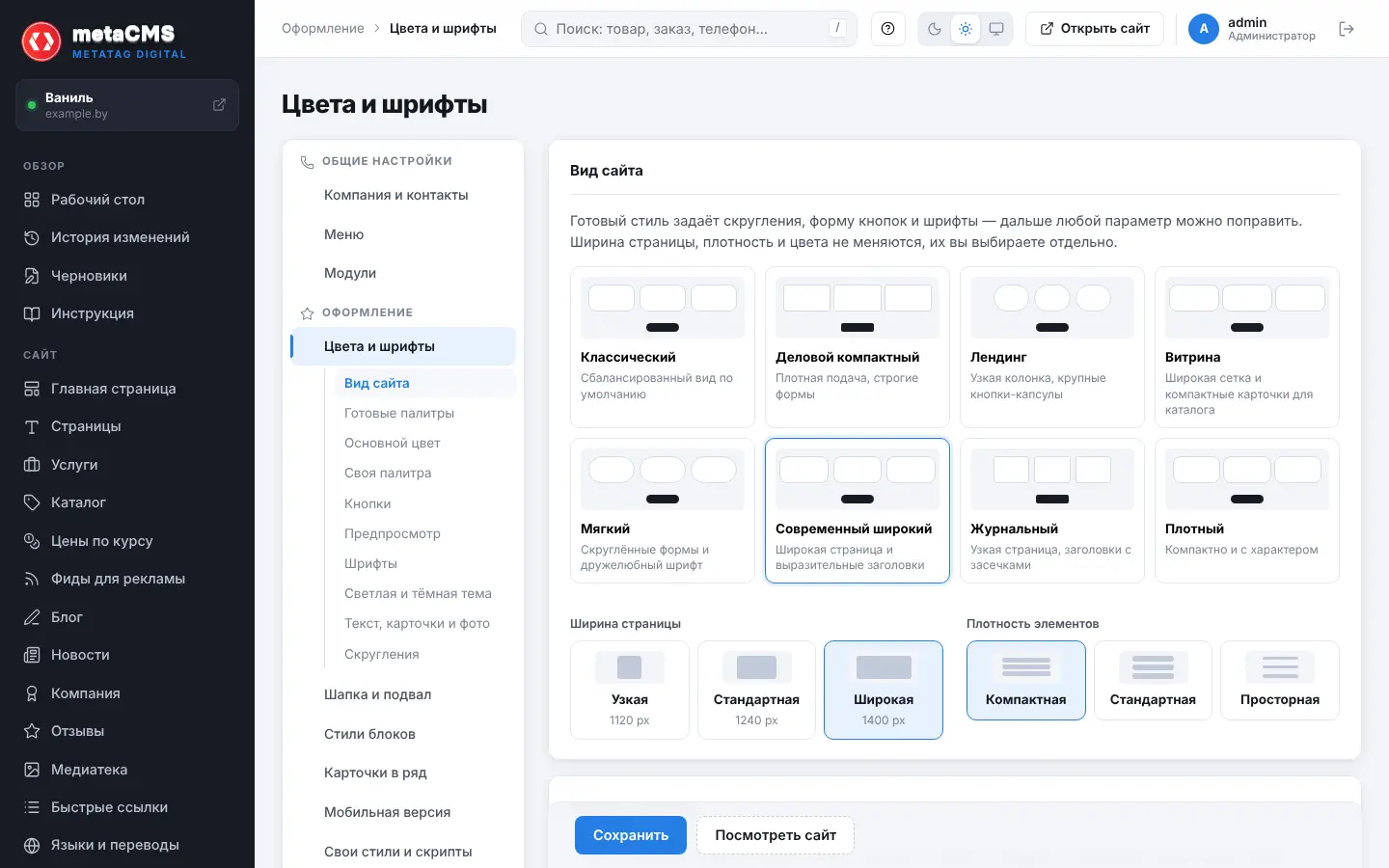
Цвета и шрифты
Где в админке: Настройки / Оформление / Цвета и шрифты
- Выберите готовый вид сайта: он задаёт скругления, кнопки и шрифты.
- Укажите основной цвет — обычно цвет логотипа.
- Выберите шрифты для текста и заголовков.
- В «Светлой и тёмной теме» решите, показывать ли посетителям переключатель.
- Нажмите «Посмотреть сайт» и проверьте результат.
Шапка и подвал
Где в админке: Настройки / Оформление / Шапка и подвал
Здесь настраиваются логотип, контакты в шапке, поиск по сайту, текст и блоки подвала.
Меню и меню в подвале
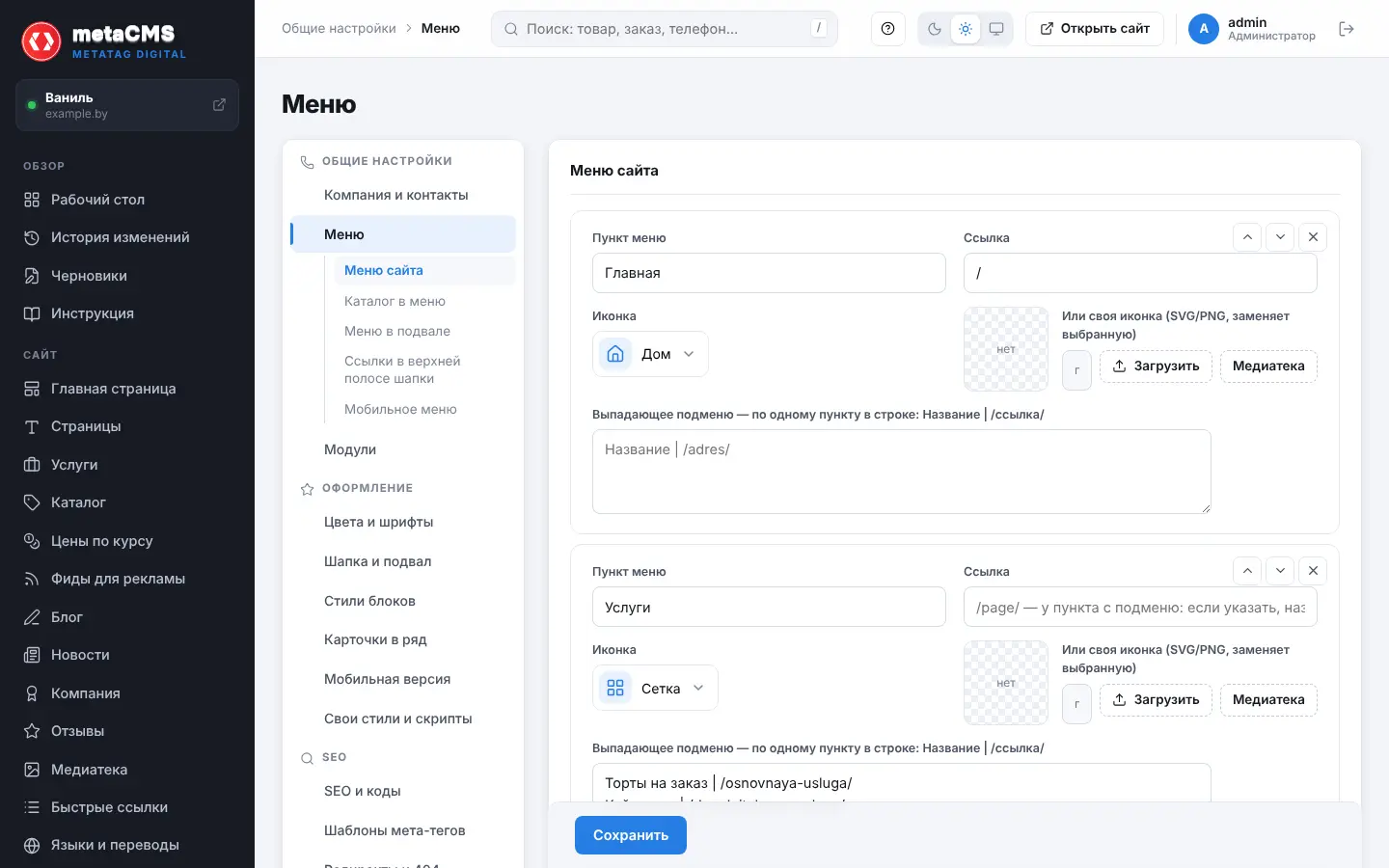
Где в админке: Настройки / Общие настройки / Меню
- В «Меню сайта» добавьте пункты: название, ссылку и иконку.
- Чтобы сделать выпадающее подменю, перечислите его пункты по одному в строке: Название | /адрес/.
- В «Меню в подвале» выберите «как в шапке» или соберите свои колонки с заголовками.
- Порядок меняется стрелками или перетаскиванием.
Частые ошибки
- Основной цвет слишком светлый, и белый текст на кнопках не читается. Проверьте кнопки в предпросмотре.
- В меню больше 7 пунктов: на ноутбуке часть уйдёт в «Ещё». Объедините пункты в подменю.
- Ссылка в меню без слеша в конце, например /contacts. Пишите адреса полностью: /contacts/.