

Компания, контакты, логотип и иконки
Название, телефоны, мессенджеры, реквизиты, логотип и иконка во вкладке браузера.
Шаг 2 из 8
Зачем
Контакты выводятся в шапке, подвале, на странице «Контакты», в формах и в микроразметке для поисковиков. Заполненные один раз, они обновляются на всём сайте сразу.
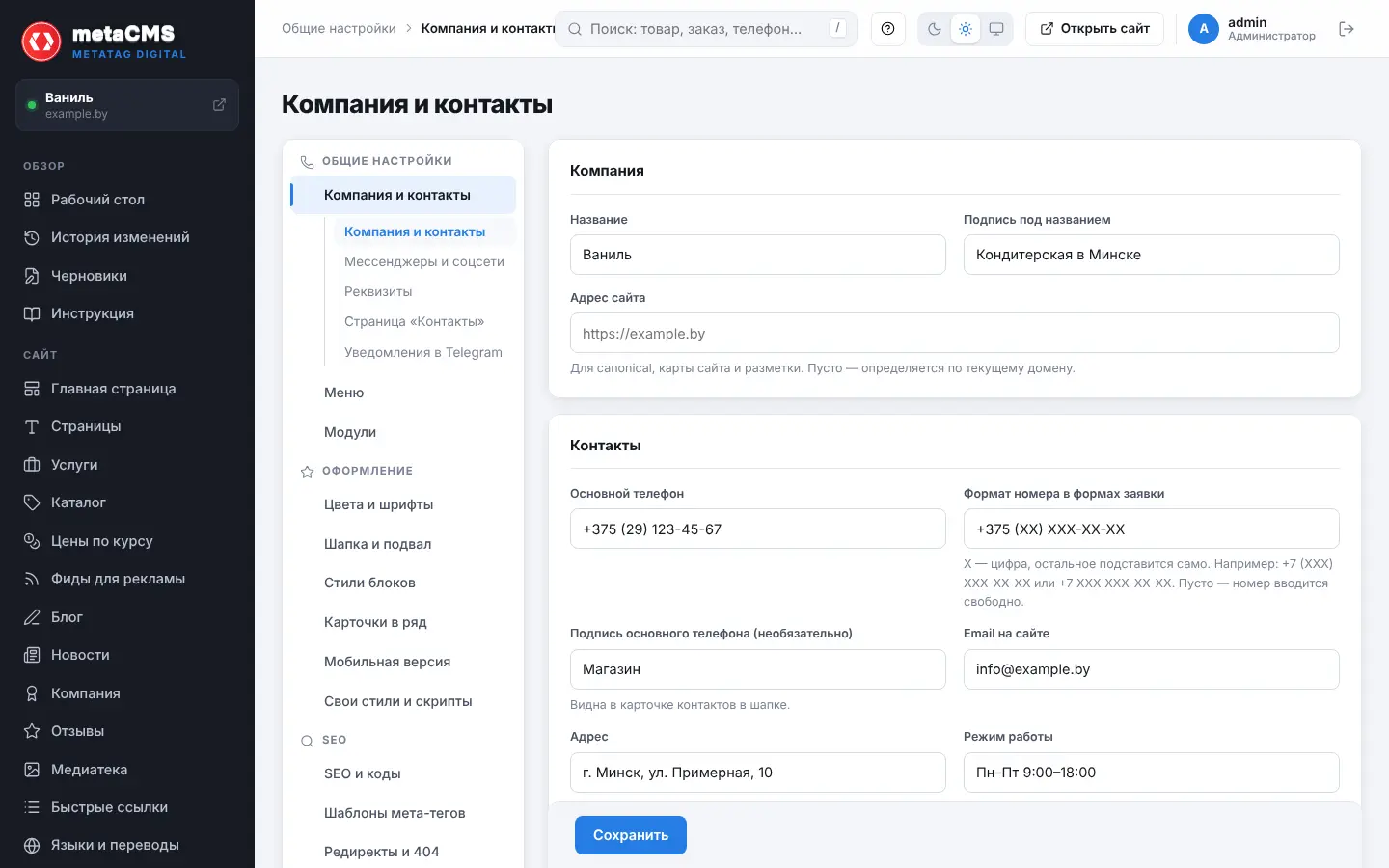
Компания и контакты
Где в админке: Настройки / Общие настройки / Компания и контакты
- Укажите название и подпись под ним, например «Мебельная фабрика в Минске».
- Впишите адрес сайта с https:// — он нужен для карты сайта и ссылок в письмах.
- Заполните основной телефон, при необходимости добавьте дополнительные с подписями.
- Укажите email, адрес и режим работы.
- В подразделе «Мессенджеры и соцсети» вставьте ссылки на Telegram, Viber, WhatsApp.
- В «Реквизитах» укажите юрлицо и УНП: они попадут в подвал и политику обработки данных.
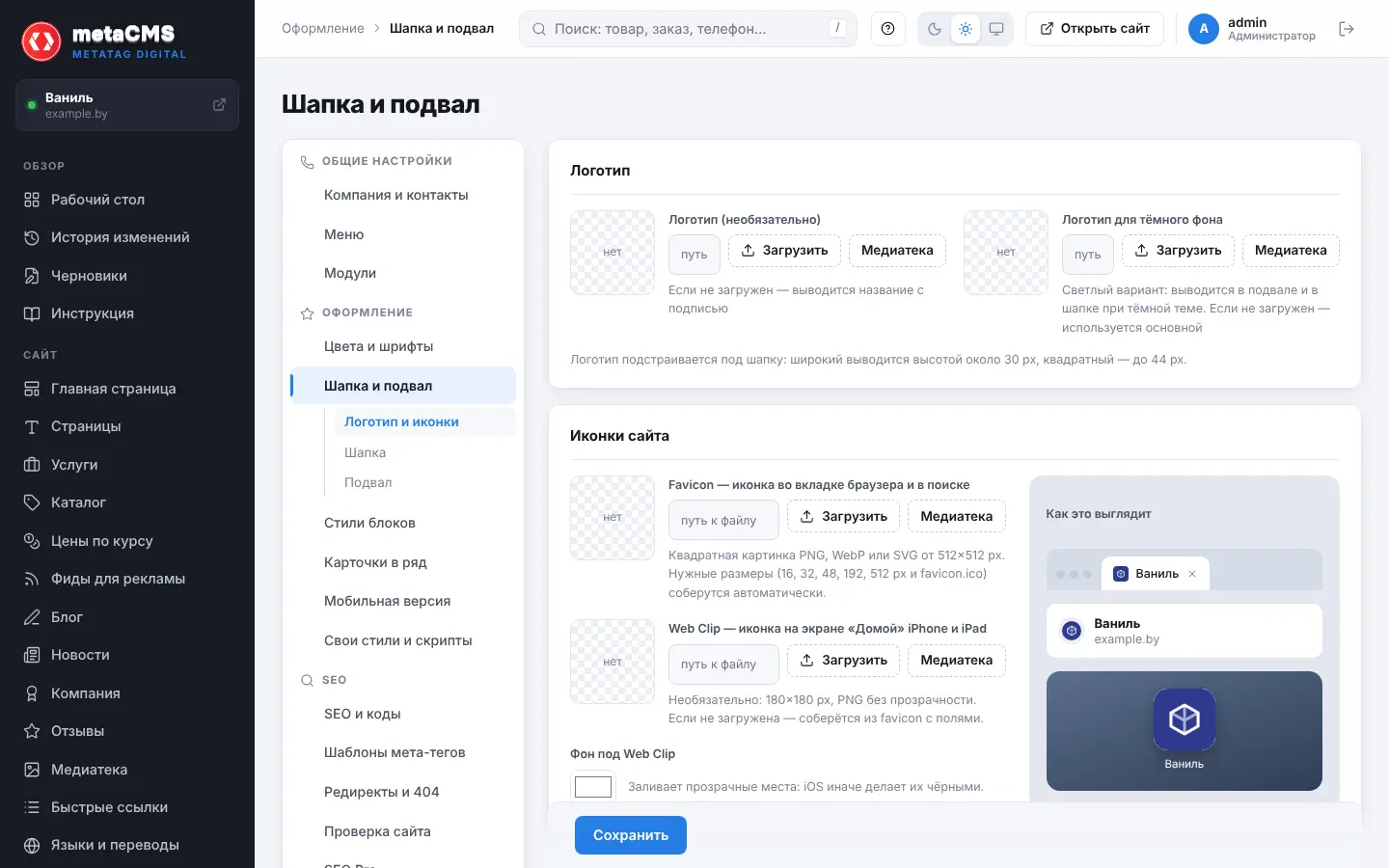
Логотип и иконки
Где в админке: Настройки / Оформление / Шапка и подвал / «Логотип и иконки»
- Загрузите логотип в SVG или PNG с прозрачным фоном.
- Для тёмной темы и тёмного подвала загрузите светлый вариант логотипа.
- Загрузите квадратную иконку от 512×512 px — CMS сама соберёт favicon всех размеров.
- Проверьте превью справа и нажмите «Сохранить».
Частые ошибки
- Логотип загружен с белым фоном: на тёмной теме он выглядит белым прямоугольником.
- Телефон записан без кода страны: на телефонах ссылка «позвонить» может не сработать.
- Ссылка на Viber или WhatsApp вставлена с двойным адресом. Проверьте каждую кнопку на сайте после сохранения.